Serviços de Eletrônica e Vídeo Produtora com TÉCNICA E INTELIGÊNCIA!

Prestadora de Serviços Técnicos Eletrônicos.Especializada em serviços EXCLUSIVOS para empresas do setor de eletrônicos e Vídeo Produções.Serviços Especializados para Pessoas Físicas e Jurídicas.CONHEÇA NOSSA EMPRESA!

Uma das Únicas do Brasil.Especializada em Técnologia e Eletrônica!

Vídeo Produtora ESPECIALIZADA para empresas do Setor de Eletrônicos.Vídeo Manuais,Vídeo Treinamentos,Vídeo Aulas de Eletrônica para faculdades,cursos,escolas e MUITO MAIS. Conheça nosso Diferêncial!

Especializada em INFORMÁTICA/LINUX e Segurança ELETRÔNICA

Equipe Técnica especializada em informática atuando desde 1986 no setor!Treinamentos,reparos/manutenções,consultoria e muito mais. CONFIRA!

Prestador IDEAL para empresas do Setor Eletrônico,instaladoras,fabricantes,revendas,Importadores!

Equipe técnica com mais de 10 anos de Experiência em várias linhas de Produtos Eletrônicos.Especializados em Treinamento Técnico,Suporte Técnico,manutenção e muito mais! Veja nosso Diferencial!

Vídeo Produtora Especializada em Web-Vídeo. Mais acessível para Pessoas Físicas!

Somos uma vídeo produtora também focada no público doméstico!Com serviços especializados e de preços mais acessíveis com usarmos técnologia LINUX em nossos equipamentos! CONFIRA!

ESI JMJG Ⓡ SERVIÇOS TÉCNICOS E VÍDEO PRODUÇÕES ESPECIALIZADA.

Empresa Prestadora de Serviços Técnicos Eletrônicos.Especializada em Treinamentos, Suporte Técnico, Reparo/Manutenções de Informática/Eletrônicos.Especialista em INFORMÁTICA/LINUX e SEGURANÇA ELETRÔNICA. Vídeo Produtora Especializada para empresas do setor de Eletrônicos. Atendemos pessoas Físicas e Jurídicas com serviços EXCLUSIVOS e DIFERENCIADOS.Seja qual for tua necessidade nosso Serviço é feito com TÉCNICA E INTELIGÊNCIA!

Aula 14 Configurando BIOS da Placa mãe. Curso de Hardware presencial recuperando bios

Aula 14 - Configurando SETUP do BIOS. Configuração Básica e BOOT.

Curso de hardware ministrado por JMJG Presencial


O que é o BIOS?

pequeno trecho de um código no BIOS
É a abreviação do termo em inglês para: Basic Input Output System. Isso em português serial algo como: Sistema Básico de Entrada e Saida (SBES). O termo SBES e não é conhecido e não existe no mundo digital. O correto é se referir como o BIOS e não a BIOS,  uma vez que o termo se refere à um sistema BIOS,que seria um termo propriamente masculino e não feminino. Porém é muito comum se dizer "a BIOS" em nosso ramo técnico...

O termo surgiu em 1975, quando o sistema operacional CP/M usava um código especial para iniciar o sistema de hardware dos antigos IBM-PC. Todos os computadores derivados dos sistemas IBM-PC, construídos por outras empresas, "copiaram" o BIOS do CP/M.

O BIOS nada mais é do que um pequeno programa de computador, capaz de fazer o acerto, checagem e preparação para a máquina se tornar operacional. A cada vez que ligamos ou ressetamos a máquina, o BIOS faz estas operações, para que o sistema operacional possa corretamente ser carregado. 

Se ocorrer um erro ou defeito no BIOS, o computador se tornará completamente inutilizável.Não haverá pré-instrução capaz de localizar o Boot e preparar o hardware, bem como todos as etapas realizadas pelo BIOS. 

As funções do BIOS são:

  1. Iniciar e testar o hardware da máquina (P.O.S.T), verificando erros, reservando endereços especiais para que possam ser acessados pelo sistema operacional sem problemas.
  2. Inicia a busca e a carga do sistema operacional para a máquina a partir de um disco rígido ou qualquer outra mídia.

O BIOS é um programa que é executado TODA vez que o computador é ligado. É um programa rotina.
Ele serve para que os sistemas operacionais possam interagir com o hardware da máquina, servindo como um mapa de recursos e endereços. Os antigos sistemas D.O.S usavam o BIOS para acessar discos, memória, teclado e placa de vídeo. Atualmente os sistemas operacionais modernos, que rodam em modo protegido WINDOWS/LINUX/MAC conseguem fazer acesso direto a hardware, mas ainda dependem do BIOS para outras funções e parâmetros de funcionamento.

O BIOS é um firmware especial, gravado originalmente em chip de memória E2PROM, principalmente nos computadores de 1970-1990. Este chip mantém o programa BIOS gravado de forma fixa, ou seja mesmo após o desligamento da energia elétrica, o BIOS ficará lá armazenado. Cada vez que o computador é ligado, a MOBO executa o BIOS, e todas as suas rotinas.

O BIOS pode ser "regravado"? A resposta é...Sim, mas nos computadores antigos o chip que abriga o BIOS é do tipo E2PROM. Lembra-se das nossas aulas antigas?


Chips de E2PROM requerem um equipamento especial para serem apagadas e regravadas. Isso significa que você deverá retirar o chip da Mobo, para efetuar o processo. Poucos possuem estes aparelhos, e raramente essa operação é executada com segurança.

As MOBO modernas, já abrigam o BIOS em chips de memória FLASH. Estas memórias conforme já estudamos, são muito mais rápidas e superiores aos antigos chips de E2PROM. Além disso, a memória FLASH pode ser "regravada" sem sair do lugar, ou seja, atualmente os fabricantes de MOBO, já contemplam aplicativos que permitem atualização do BIOS, gravando o chip de memória FLASH sem a necessidade do usuário retirar o chip da MOBO.

CUIDADO: O processo de regravação do BIOS é crítico, erros e problemas durante o processo pode invalidar sua Mobo permanentemente! informe-se com o instrutor como recuperar o BIOS em alguns modelos de placas.


Alguns Vírus específicos podem forçar a "regravação" do BIOS ou então alterá-los promovendo sérios danos a MOBO (sistemas Windows 9X e DOS)

Como cada MODO tem sua arquitetura, chipsets e eletrônica, o BIOS deve ser individual! Ou seja, para cada modelos de Mobo e Fabricante, temos um BIOS específico. Não adianta gravar qualquer BIOS, ele poderá não ter a capacidade de rodar na Mobo.


P.O.S.T


Abreviação de Power-On Self Test, seria algo como "Auto Teste a cada energização", uma rotina carregada pelo BIOS, que faz o teste e acusa erros no hardware da máquina. No POST, são iniciados a CPU,RAM, chipsets e controladores, Placas de Vídeo, teclado, mouse, discos rígidos, e todos os demais hardwares.

A detecção automática de periféricos plug-and-play é feita durante o POST. 

Se não houver falhas nos dispositivos de vídeo, uma tela de diagnóstico será exibido na tela. Caso durante o POST não seja possível exibir vídeo, sinais sonoros de erro indicaram que existe problemas na máquina.

Sem vídeo, não será possível operar o sistema, e o BIOS paralisa a máquina até uma possível intervenção técnica.

Sem vídeo também não será possível efetuar a configuração do BIOS via "BIOS Setup Utility"


BIOS Setup Utility


Antigamente o BIOS do IBM XT (1975) era configurado unicamente por chaves diretamente na Mobo. Esta operação era muito complicada, e nada intuitiva. Isso poderia gerar erros de configuração e atrasava muito a montagem e configuração de grandes máquinas, com centenas de chaves para se configurar.

A partir de 1990, quando o BIOS ficou residente em E2PROM ou FLASH, ele poderia ser "alterado" mediante uma condição especial. 

Para tanto, foi desenvolvido uma interface de usuário (UI) que em 90% dos casos é ainda baseado em texto.

Porém dependendo do BIOS, Mobo e outras variáveis esta interface poderá mudar!

Durante o P.O.S.T são exibidas as combinações de teclas para se acessar o Setup Utility

Observe a seguinte tela:


A mensagem "Press DEL to enter Setup" indica que se pressionarmos a tecla "DEL" iremos abrir o BIOS Setup Utility

Atenção! Neste exemplo a tecla DEL é a combinação de tecla para acessar o BIOS Setup Utility, porém isso pode variar para cada Mobo ou versão do BIOS! Outras combinações podem ser a tecla F1, ou qualquer outras. Verifique sempre a tela do POST da sua MOBO

Após apertamos a combinação correta, iremos acessar o BIOS Setup Utility, onde poderemos alterar algumas opções importantes.

Exemplos de algumas versões de BIOS Setup Utility:


Os fabricantes de BIOS mais famosos são:

  • Phoenix Technologies 
  • American Megatrends
  • Insyde Software
  • Award Medalion BIOS (Phoenix Technologies)

Não importa o fabricante da Mobo (Asus,Gigabyte,Intel,MSI,etc) não existe uma regra de qual versão do BIOS estará presente. Ex: Asus pode usar tanto BIOS da American Megatrends ou Phoenix Technologies em suas Mobo


O que ajustar dentro do Bios Setup Utility?

Recomenda-se sempre ler o manual da placa mãe, lá vai estar explicado passo-a-passo quais parâmetros do BIOS existem e podem ser configurados. Já que o BIOS pode ser fabricado por várias empresas, e até mesmo os fabricantes da Mobo podem alterar um pouco suas características, fica praticamente impossível existir uma regra.

Não recomenda-se que usuários leigos, alterem a BIOS. Configurações erradas podem causar total instabilidade do sistema, e perda de performance. 

Há opção de se bloquear o BIOS com senha (password) porém esta função é usada mais em empresas e servidores. Usuários domésticos raramente usam esta função.

Sempre que um processador foi instalado, o P.O.S.T indicará que deve ser acessado o Setup Utility para ajustes corretos de frequência, tensões, etc!

Na dúvida, leia o manual, e se não entender para que serve, procure descobrir ou não alterar!

Porém, poderemos lhe dar uma ideia do que pode ser alterado com segurança.

Esta tela é o menu principal. cada ítem personaliza um campo específico na memória FLASH do BIOS.


O Standard CMOS Features geralmente configura opções básicas e seguras tais como as mostradas abaixo:

Exemplo do Standard CMOS

Ajustar data e hora (pode ser feito pelo sistema operacional também) e mostra resumo da memória RAM (quantidade instalada) e também informações sobre os dispositivos instalados nos controladores de disco (canal IDE ou SATA, discos rígidos ou leitores de DVD).

Caso tenha disco rígido ou leitores de CD/DVD eles aparecem aqui, com tamanho/capacidade e fabricante dos mesmos. 

None significa "Nenhum", então o POST não conseguiu encontrar o dispositivo. Verifique as conexões ou o dispositivo

Esta tela é a mais fácil e padrão de todas, mesmo com muitos fabricantes de BIOS e MOBO, ela não costuma mudar muito. Em geral é a uma tela mais informativa do que propriamente de configuração.

Advanced Features

Aqui sim, é a tela mais complexa e temida por muitos usuários. Uma leitura prévia no manual da Mobo é extremamente recomendável. 

Aqui poderemos no geral programar a sequência de Boot (Disco Rídigo, leitores de DVD, USB,etc) e outros parâmetros importantes.

Devido a diversidade de fabricantes de BIOS e Mobo, esta tela poderá mudar completamente, devido a várias características que podem ser incluidas/excluidas em seu menu.

Não existe um padrão. Portanto conforme comentamos, uma leitura prévia no manual da Mobo é altamente recomendável.

Em algumas versões, é possível controlar muito bem a sequência de Boot, e o que estará ativo nela (tecla Numlock). Alguns fabricantes ainda permitem alterar a imagem do boot (bootsplash) com temas personalizados (você pode colocar sua foto aqui), bem como alterar ainda parâmetros da CPU e qual placa de vídeo estará ativa como primária.


Advanced Chipset Features

Neste menu poderá ser alteradas muitas características dos chipsets (SouthBridge principalmente). Habilitando características dos famosos recursos on-board que a Mobo possui tal como Áudio, Rede e placa de vídeo.

Também deve ser lido o manual da Mobo para entendimento de quais parâmetros devem ser alterados. Não altere nada sem saber o que faz.

Ajustes errados pode causar instabilidade ou configurações erradas, levando a problemas de funcionamento dos periféricos on-board.


Integrated Peripherials

Este menu geralmente habilita/desabilita todos os recursos on-board da Mobo. Aqui poderemos ligar ou desligar as placas internas de Vídeo,Som ou Rede. É seguro desligar apenas os recursos que vão ser providos por placas PCI-E offboard. Não desabilite o som por exemplo, caso você não tenha placas de som PCI-E (Sounblaster) offboard.


Como nem todas as Mobos são padronizadas, aqui neste menu podem ser exibidas certas informações divergentes da sua Mobo. Consulte o manual para maiores informações.

Em placas mais modernas, aqui também são exibidas informações do controlador USB, Sata/IDE.

Power Management Setup

Neste menu, são exibidas as opções para controle de energia, basicamente sobre economia de energia. Como a Mobo entrará em modo de baixo consumo, desligamento dos monitores,etc.

Este campo pode ser ignorado, já que os sistemas operacionais modernos já possuem controle/gerenciamento de energia.

Para sistemas de servidores e outros, este campo pode ser uma opção importante.

PnP/PCI Configurations

Menu diferente nas placas mais novas, uma vez que o recurso plug-and-play de placas ISA e PCI já estão sendo extintos.


Consultar o manual da sua Mobo, certamente este menu foi substituido por outro.

PC Health Status

Menu presente em placas mais atuais, que mostra visualmente os valores dos sensores de temperatura, e tensões presentes na Mobo.


Menu informativo, mas que pode ser útil para verificar defeitos e problemas de sobreaquecimento. Adicionalmente alguns fabricantes colocam recursos que podem ser habilitados/desabilitados.

Atualmente a grande maioria dos sistemas operacionais modernos (Linux/Windows/Mac) possuem recursos para monitorar e exibir as mesmas informações aqui apresentadas.

Frequency/Voltage Control

Pode ser diferente em algumas BIOS e Mobo. Aqui são exibidas informações para alterar as frequências e características das memórias SDRAM.

Também são exibidas informações para Overclocking de CPU e ajuste de parâmetros.

Leia o manual da sua Mobo para maiores informações. Caso o P.O.S.T não consiga ler o SPD da SDRAM ou determinar o clock automático da CPU, você deverá ajustar estes itens manualmente aqui!

Em placas mãe específicas para overclocking aqui estão muitos ajustes que podem ser alterados.


Load/SAVE

Permite carregar ou salvar os parâmetros do BIOS Setup Utility. Algumas placas modernas, permite salvar e recuperar até 10 perfis diferentes de desempenho.

Password

Senha para proteção de alteração do BIOS. Raramente é usada em computadores desktop. Caso deseje, crie uma senha para garantir que somente você altere o BIOS da sua máquina.

Save and EXIT

Sai do Setup Utility e salva todas as alterações do BIOS

Exit without saving

Sai do Setup Utility e descarta todas as alterações feitas (mantem o que era antes).

Setup Utility Gráfico

Alguns fabricantes mais modernos, tem adotado o Setup Utility de forma gráfica, incluindo uso do Mouse!
Exemplo das Mobo Asus modernas

Estes são o BIOS GUI, mais modernos e intuitivos.

Como Apagar dados de configuração do BIOS? Voltar tudo como era antes?

Em alguns casos, modificamos tantas coisas que sentimos a necessidade começar tudo novamente. E muitas vezes isso é a melhor coisa.

Se no BIOS Setup Utility existir uma opção para carregar os valores de fábrica (Load Defaults), você deve usá-lo.

Porém caso não funcione, ou não exista (pouco provável) você poderá apelar para um último recurso.

Em toda Mobo, existe uma bateria de lithium, responsável por manter os dados da memória FLASH BIOS. Se ela for removida por alguns minutos, todos os dados da memória Flash serão apagados!

Não se preocupe! O BIOS não será apagado, pois reside numa área especial. Os dados que são apagados são as configurações feitas pelos usuários.

Retorne a bateria de volta na Mobo! Em geral 2 minutos é o suficiente para "ressetar a mobo". Algumas Mobo requerem alterar um JUMPER também para promover o apagamento dos dados do BIOS. Verifique o manual da sua placa mãe primeiro!

Troque a bateria a cada 3 anos, ou quando o P.O.S.T exibir data/hora errada, indicando que a bateria já era.


Vírus/Risco de Danos/ Perda da BIOS


BIOS Danificada.
Como o BIOS é um programa de computador, ele poderá se perder/danificar com o tempo. Falhas na memória Flash, queima de componentes ou até mesmo ataques de vírus podem danificar o BIOS da Mobo.

Claro,uma atualização mal feita, também pode corromper os dados do BIOS. Falta de energia durante a atualização, versões erradas do BIOS, também podem trazer dores de cabeças enormes.

O primeiro vírus a explorar esta capacidade foi o CIH em 1998,conhecido também como Chernobyl. Este vírus usava uma falha de segurança nos Windows 9X, para permitir a gravação não autorizada da Flash BIOS, causando danos graves. Uma máquina atacada pelo vírus, não poderia mais ser utilizada, até que um novo BIOS fosse gravado. 

A família DOS/Windows 9X, permitia acesso direto ao hardware para qualquer programa, por isso o vírus teve sucesso. Apesar disso, nem todas as máquinas eram destruídas, apenas as que usavam chipset Intel i430TX.

Mas logo, outros vírus foram criados, que poderiam ser fatais para outros chipsets!

Por sorte, os sistemas operacionais mais modernos (LINUX/Mac/ Windows 7,8,10) já não permitem acesso direto ao hardware de forma tão fácil.

De todos os sistemas, o LINUX e MAC são os mais protegidos.

A ameaça de vírus que destroem o BIOS na memória Flash ainda existem, portanto cuidado com que baixar na internet!

Atualmente, muitos fabricantes de Mobo sabendo dos problemas da perda da BIOS, criaram meios para facilitar a regravação do chip, sem a necessidade de técnicas complicadas!

BIOS nova com recuperação automática

Novas versões do BIOS, possuem uma área especial no chip que não podem ser gravados! Nesta área existe um pequeno programa que verifica se o BIOS principal está intacto. Ao detectar que o BIOS principal está danificado, ele assume uma rotina de auto-recuperação assistida.  Neste caso o usuário deverá gravar uma nova versão do BIOS. Geralmente o CD-ROM que acompanha a Mobo, traz o arquivo original do BIOS, e pode ser usado.

Ou você poderá procurar um arquivo atualizado no site do fabricante da Mobo, gravar em pen-drive, CD/ROM e restaurar.

Outros fabricantes ainda adotam um recurso mais interessante, DualBIOS. 

Trata-se do mesmo princípio que descrevi acima, porém aqui a recuperação é automática. Existem dois chips que contém o BIOS, se o chip principal está danificado, o chip backup, inicia a regravação do primário com a mesma versão do BIOS que era usada.

Apesar de ser menos provável danificar de vez sua Mobo, tome cuidado ao efetuar alguma atualização da versão do BIOS em seu sistema. Prevenir é melhor do que remediar....

Por hora ficamos por aqui, vamos praticar?

Até
JMJG
Engenheiro eletrônico- Instrutor de Informática

Aula 13 Montagem computador posicionando os componentes no gabinete. Conceito de fluxo de ar Curso hardware

Aula 13 - Atividade de Montagem dos Componentes no Gabinete de Computador.+ Conceito e Dicas de Fluxo interno de ar


Curso de Hardware ministrado em escola presencial, por nosso Engenheiro instrutor. 


Hoje continuaremos nosso curso de montagem de computadores, porém de modo mais prático.
Iremos usar um gabinete real para fazermos nosso curso de hoje, totalmente mais prático do que os demais.

Mais antes, algumas dicas importantes para uma perfeita e correta montagem.


Tenha em mente, que um computador é um equipamento eletrônico bastante complexo. Apesar de haver conhecimento e prática durante anos de montagem, é sempre bom LER o MANUAL original dos acessórios. Frequentemente os fabricantes fazem alterações de tecnologias e conectores, ou alguns podem até incluir configurações diferentes da padrão. Não seja pego de surpreza. 

LEIA sempre o manual dos fabricantes.

Mesmo que estejam em outro idioma (Inglês ou Espanhol) é possível ainda conseguir retirar as informações básicas. Procure por figuras/ilustrações, bem como procure utilizar um tradutor para conseguir entender a maior parte do texto.

Seja bem esperto, procure logo termos sugestivos para instalação/configuração dos acessórios.

Exemplo


  • Installation/ Instalacion
  • Configuration / Configuracion
  • How to / Como hacer
  • Set up

O inimigo está no ar. Como assim?

Procure prender o maior número possível de cabos internos. Evite deixar aquela "muvuca" isso poderá causar sérios problemas semanas depois da sua bela montagem.


Observe a foto abaixo.


Poeira em Excesso

A poeira é o maior inimigo de um computador. Ela pode se acumular facilmente no interior do computador. Para tanto, basta que o técnico que fez a montagem se descuide, e deixe fios e cabos pendurados para todo lado!

E não adianta apenas limpar, deve-se tentar retardar o acúmulo de poeira internamente. Normalmente é comum efetuar uma limpeza a cada 6 meses ou 1 ano.


Coolers cheios de poeira


Os coolers (ventoinhas, ou FAN) como são conhecidos, são os itens responsáveis pela correta ventilação interna do computador. Eles sopram ar frio ou sugam ar quente, de modo que promovem um fluxo constante de ar.

O problema é que cabos e fios pendurados de qualquer modo, podem interromper o fluxo de ar, promovendo o acúmulo de poeira, que rapidamente vai se transformando numa grossa camada de poeira.

No gabinete, os fios e cabos devem ser corretamente amarrados/presos para permitirem a constante fluidez do ar.
Não devem ser obstruidas as passagens, principalmente dutos de ventilação. Próximo aos ventiladores, devem ser evitados a passagem de cabos ao máximo.

Montagem com Cabos e fios presos
Quanto menos obstáculos houver no interior do gabinete, menos a chance de criar uma barreira ao fluxo de ar. Felizmente com a tecnologia SATA, os cabos de energia e dados são muito menores e finos, facilitando a nossa vida.

Para os computadores antigos que usam padrão IDE/PATA infelizmente já não é tão fácil.

A poeira fisicamente age como um isolante térmico, prejudicando a refrigeração de muitos componentes internos, causando sobreaquecimento ou até mesmo a queima.

Modo Correto de organizar os cabos internos do gabinete.


Mas isso não é o bastante!
Nossos ventiladores ainda continuam com a capacidade de se encher de pó facilmente.
Isso pode ser causado por vários fatores, um deles o desenho das pás da hélice podem contribuir com o acúmulo excessivo de poeira em pouco tempo de uso.

Outro fator é um problema de pressão interna do ar. Pressão?

Sim, observe a nossa velha e conhecida figura:


Imagine se houver mais ar entrando do que saindo? Possivelmente as partículas de pó não conseguem sair e se depositam no interior do gabinete gerando um excesso de poeira.
Se houver mais ar saindo do que entrando, haverá um "vácuo" causando a privação de refrigeração de muitos componentes internos.

O fluxo de ar deve ser bem equilibrado. Muitos gabinetes já são fabricados, com uma correta engenharia que considera o fluxo de ar constante.

Somente um fluxo de ar constante e bem balanceado conseguirá refrigerar o gabinete, sem causar o acúmulo excessivo de poeira!

Caso o gabinete esteja acumulando poeira em menos de 6 meses de uso, o projeto do fluxo de ar deverá ser revisto. 

Outro item fundamental para a melhoria do fluxo de ar é a instalação de "Controladores de Fan"


Eles consideram a temperatura de certos componentes, para acionar a correta velocidade dos ventiladores.

Nem sempre a alta rotação dos ventiladores promovem uma correta refrigeração. Altas rotações promovem mais entrada de partículas de poeira.

Se teu ventilador não hélices desenhadas para captar menos poeira (provavelmente não terá), o Fan Control pode ajudar um pouco.

Ele também poderá contribuir para a diminuição do ruído causado pelas hélices ao cortar o ar (para qualquer modelo de ventilador).

Deste modo você estará fazendo uma correta montagem interna, sem causar problemas de poeira e sobreaquecimento.

Vamos praticar?

Até a próxima aula.

JMJG 
Engenheiro Eletrônico- Instrutor de Hardware.

Montagem de Computador Componentes Jumpers USB e Áudio Frontal Aula 12 curso hardware


Aula 12 - Montagem do Micro. Componentes Internos Jumpers USB e Audio Frontal.


A nossa aula de hoje é uma revisão em tudo que já vimos até a aqui. Com todos os conhecimentos que tivemos, já temos condições de montar uma CPU (computador) com todos os elementos básicos de hardware.

Vamos fazer uma aula simulada hoje, incluindo a montagem dos componentes internos, placa mãe e configuração do gabinete em nosso computador de testes na escola.


Escolha um processador levando em conta o preço final, recursos e tecnologias conforme estudamos.


Defina a placa-mãe baseado nos recursos do processador e demais especificações de chipset e compatibilidade, e recursos futuros.


Escolha o pente de memória considerando o tamanho, velocidade, compatibilidade com a placa mãe o o chip de controle interno do processador.


Escolha seu disco mais apropriado e defina a tecnologia utilizada.


Verifique as capacidades técnicas da fonte de alimentação. Lembre-se de prever um potência com 20% de margem a mais da potência total, para que ela possa trabalhar de forma durável. Preveja futuras melhorias.


Analise a necessidade de placas "offboard" tal como vídeo ou som.

Consulte o Manual da placa mãe, para eventuais dúvidas técnicas e de montagem. Precisamos saber sobre as pinagens e conexões internas.


As pinagens USB e conexões do painel frontal do gabinete, devem ser ligadas respeitando-se as informações contidas no manual! Ligações erradas podem danificar a placa-mãe!


O sistema de áudio frontal, também deverá ser verificado para uma ligação correta. AC97 ou HD-Audio dependendo dos recursos da placa.

Aproveite esta aula para tirar eventuais dúvidas com o instrutor, na próxima iremos repetir esta prática com uma situação real.
JMJG- Eng Eletrônico- Instrutor de Hardware.

Fonte de alimentação atx gabinete real ou não real,modelos,conexões montagem Aula 11 curso

Aula 11 - Fonte de Alimentação (PSU). Modelos, conexões, montagem, conceitos de potência real. Testes Práticos e checagem de Tensões.


Conceito de Fontes ATX 


Conhecida como Power Supply Unit (PSU), as fontes de alimentação são componentes extremamente importantes para o bom funcionamento do computador. Ela é a responsável por transformar a energia elétrica (127/240Vac), em voltagens reduzidas para alimentar todos os componentes internos do computador.

Processador, Mobo, placas de vídeo, som, rede, memórias, disco rígido enfim, todos eles são alimentados pela fonte. 

Internamente ela possui um circuito eletrônico que consegue transformar tensão alternada (AC) em múltiplas tensões contínuas (DC). Um ventilador (Fan) para refrigeração dos circuitos da fonte, e cabos coloridos de saída de tensões. Cada cor, representa uma determinada tensão, que será responsável para alimentar uma parte do circuito do computador e seus periféricos.

Fonte Padrão AT
Comparada as fontes antigas (padrão AT) as fontes ATX possuem muito mais conexões, e tensões novas não presentes no padrão AT. As fontes do padrão ATX também incluem o recurso de liga/desliga automaticamente, controlados pelo sistema operacional, e também obedecem os comandos de gerenciamento de energia (hibernação/suspender).


Pinagem do Padrão AT


Fonte padrão ATX 20 pinos
Praticamente todas as fontes atuais, são fabricadas no padrão ATX. 

O padrão ATX ainda tem suas variações de tamanho (microATX,ITX,miniATX,etc), porém é muito comum em desktops, encontramos as fontes de tamanho padrão ATX.

As primeiras versões são equipadas com conectores padrão 20 pinos (Mobo) mas atualmente temos o padrão 24 pinos, com tensões adicionais para os novos recursos e processadores.


Conectores e Tensões Básicas

 Conforme comentamos, cada cor representa uma tensão (DC) específica para alimentação de um determinado periférico e também para a placa mãe. As primeiras versões das fontes ATX, traziam conectores com 20 pinos. Atualmente, temos conectores de 24 pinos. Vejamos as tensões básicas:

Tensões Básicas e Pinagem da ATX- Mobo 

Terra (GND-Ground) PRETO: Negativo da Fonte ou terra como é popularmente conhecido. A partir dele que as demais fontes são medidas, ele é a referência!

3,3V (Laranja): Presente quando a fonte está ligada, esta baixa tensão é usada principalmente para circuitos de memória e processador, gerando menos calor, e maior economia de energia. Um fio marrom fino, é usado como sensor da tensão.

5,0V (Vermelho): Presente quando a fonte está ligada, esta tensão é usada para alimentar a grande maioria dos circuitos lógicos do computador, tais como placas, controladores e chipsets. Muitos discos rígidos novos, estão usando 3,3V ao invés do 5 para reduzir o consumo de energia.

12,0V (Amarelo): Presente quando a fonte está ligada, esta tensão é usada geralmente para alimentar motores elétricos (ventiladores, motores do HD,DVD-ROM). 

-12,0V (Azul): Presente quando a fonte está ligada, produz referência para alguns chips internos da Mobo.

-5V (Branco): Presente quando a fonte está ligada, esta tensão não está mais sendo usada em Mobos mais modernas. Esta tensão era usada apenas para os barramentos ISA, e portanto hoje este pino está vazio (NC).

Pinos de Controle

Pwr_on/Pwr_Ok/PG powergood (Pino8): Sinal de controle, que sinaliza a Mobo, que a fonte está estabilizada, ou seja, que todas as demais tensões já estão sendo fornecidas adequadamente. Usado assim que ligamos a fonte, caso alguma tensão não esteja saindo, o pino 8 avisa a Mobo que a fonte não está ok, e o computador emitirá um bip de erro.

+5V_SB (Pino 9): Esta tensão deve estar presente sempre! Conhecida como +5V de standby, é ela que mantém o computador pré-energizado, geralmente um LED nas Mobo modernas, acende para indicar que a fonte está energizada. Esta tensão, também é responsável por manter o computador em estado de hibernação/suspenso, com dados na RAM. Sem ela o computador não poderia ficar nestes estados.

PS_ON (pino 14/16): Aqui não temos tensão, mas sim um pino de controle, ele é o responsável por ligar completamente a fonte, liberando as demais tensões. Somente ele é que fará o computador ligar literalmente, é controlado pela chave de Liga/desliga no gabinete, ou eletrônicamente pela Mobo para ligar/desligar o computador controlado via sistema operacional.


Fontes Modernas Universal ATX 20+4

Algumas fontes modernas, ainda possuem um conector universal (20+4) que permitem sua conexão em Mobo Antiga (20pinos) e novas com padrão ATX 24 pinos, bastando destacar/juntar os 4 pinos adicionais!


Conectores dos Periféricos


Saindo da fonte de alimentação, temos dezenas de fios coloridos,cada um está ligado na ponta, com um conector específico, destinado para uma tipo único de periférico


24 Pin-ATX: Este conector conforme já estudamos deve ser plugado na Placa-Mãe, conforme orientação única (não encaixa errado). Possui padrão universal 20+4 que permite ser plugado em qualquer Mobo (antiga ou nova). Trabalha com muitas tensões (ver acima).

4 Pin Molex (IDE Power): Conector de energia antigo, padrão IDE, destinado a alimentar discos rígidos, CD/DVD-ROM. Atualmente muitas fontes, não trazem mais este conector. Trabalha com 5Vdc e 12Vdc.

4 Pin FDD (floppy disk drive): Conector de energia antigo, destinado a ligar os antigos leitores de disquete (disk-drive) padrão 3 1/2 polegadas. Atualmente muitas fontes não trazem mais este conector. Trabalha com 5Vdc e 12Vdc.

4 Pin P4 EPS (Auxiliar Processador): Conector moderno presente nas fontes ATX mais atuais, é usado para conectar em placas-mães que possuem um conector especial de 4 pinos em separado. 


Exemplo de Mobo com conector P4-EPS

Este conector conhecido como P4/EPS foi utilizado desde os processadores P4-Intel, e servem para gerar alimentação auxiliar em muitos processadores modernos (AMD/Intel). Caso a Mobo, possua encaixe para este conector, o mesmo deve ser plugado! Caso não plugue, o computador não vai ligar, mesmo com as demais conexões efetuadas corretamente.

Em alguns casos, a Mobo traz o P4/EPS de 8 pinos (menos comum), neste caso a fonte deverá possuir um par de P4/EPS. 


Mobo com 8 Pinos/EPS

Você poderá ligar uma fonte com 8Pinos/EPS em Mobo com 4 Pinos/EPS,bastando deixar de lado os outros 4 conectores sobrando, porém não é garantido ligar uma Mobo 8Pinos/EPS numa fonte com apenas 4 Pinos/EPS.
Aqui a única tensão que existe é 12Vdc (amarelo)

15 Pinos Sata (Power Sata): Conector moderno, presente em todas as fontes ATX atuais, serve para alimentar todos os periféricos Sata tais como: discos rígidos, DVD-ROM. Trabalha com 12Vdc,5Vdc,3,3Vdc(laranja) que em muitos HD's modernos, é usado para redução de consumo.

6 Pin PCi-Express: Conector moderno, somente presente em algumas  das fontes ATX atuais mais potentes. Ele serve para alimentar exclusivamente as placas de vídeo mais poderosas. Nem todas as fontes básicas possuem este conector. Se você for usar uma placa com GPU muito poderosa, deve comprar uma fonte com este conector. Trabalha com 12 Vdc.


Conceito de Potência e PFC

É muito comum, medirmos a "capacidade" dos motores de carros e fontes elétricas com a grandeza "potência". De fato, o que interessa que eles possam gerar é exatamente isso, a potência que eles aguentam, quanto maior melhor, certo?........ NEM Sempre!

Temos que tomar cuidado, com o que muitos fabricantes expressam em suas especificações técnicas. Vamos deixar os motores de carros de lado, e nos concentrar em fontes de computador!

Nosso curso não é técnico em eletrônica, portanto vamos pular as teorias e demais conceitos. O que importa é que você saiba o seguinte:

Existem 3 tipos diferentes de potências: Elas são grandezas relacionadas, num triângulo (chamado de triangulo de potências). Veja abaixo


Para nós o que importa é a potência REAL, expressa em Watts! As outras duas, são potências que não geram produtividade, são gastos do circuito, geralmente se perdem em forma de calor!

Uma fonte de computador, só consegue ser útil entregando a sua potência real em watts, as outras não vão ser usadas pelos periféricos. 

Este ângulo (fi) que está dentro da figura é chamado de Fator de Potência

O que você precisa saber é que quanto mais perto de 1 ele for, melhor será nossa fonte.  Teremos mais potência real, e quase nada das outras duas!

Por isso, uma fonte de 500VA não é a mesma coisa que ser de 500W! O fator de potência é muito importante, pois poderemos ter mais ou menos eficiência elétrica!

Uma fonte eficiente, produz os mesmos Watts, consumindo menos (menor VA e VAR), e também gera muito menos calor. 

O resultado, pagamos $$$ menos energia elétrica. 


Fonte Real
PFC (corretor de fator de potência) é um recurso eletrônico que só existe em fontes mais caras, aquelas que possuem coolers maiores de 120mm (mais silenciosos). Este recurso faz com que o fator de potência fique próximo de 1 (0,92) permitindo que nosso triângulo seja muito pequeno. Desta forma, a potência real em watts é muito próxima da potência aparente, não temos quase potência reativa, e geramos menos calor e consumimos menos energia!

Fontes com selo "80plus", representam ótimas fontes, com circuito PFC.  Divida em categorias (bronze,ouro,etc) elas podem ir de 80% de eficiência até 90%.

Elas custam mais caro do que as fontes comuns, sem circuito PFC, porém vale a pena! Geram menos calor e ainda por cima, gastam menos energia elétrica!

Estas são as famosas "Fontes Reais".

Fontes com PFC, só podem ser ligadas em Nobreak com forma de onda senoidal pura! Caso contrário, poderá haver danos no circuito PFC, evite ligar em nobreaks semi-senoidal ou PWM.


Fonte Nominal menos eficiente
Em contrapartida, as velhas e conhecidas fontes baratas, sem circuito PFC, são chamadas de Fontes Nominal, e sua potência não é a mesma na prática. Portanto uma fonte destas com 500VA, não chega nem perto de uma fonte real de 500W (490W ou 510W na tolerância). Geram muito mais ruído (cooler de 80mm), muito mais calor e consomem muito mais energia elétrica. Dependendo do fator de potência (0,5 ou 0,6) estes 500W na prática não chegam nem as ser 200W reais!

As fontes mais elaboradas, podem ainda ter circuitos de proteção (SCP,OVP,OCP,OTP,OPP), geralmente as mais caras.

SCP: Proteção contra curto-circuito, a fonte se desligará automaticamente, evitando a queima da PSU, caso algum componente ou periférico esteja em curto.

OVP: Proteção de sobre tensão, desliga a fonte automaticamente caso alguma tensão de saída esteja acima do normal (falha interna da PSU), evitando a queima de componentes da Mobo e periféricos. Adicionalmente pode existir o UVP, que atua na forma oposta, desligamento por baixa tensão.

OCP: Proteção de sobre corrente, parecido com o SCP, porém aqui não temos um curto, mas uma consumo excessivo de corrente, evitando que a fonte PSU seja danificada. Um exemplo se você comprou uma fonte de 450W e instalou uma boa placa de vídeo, agora o consumo passou a ser de 500W.

OPP: Proteção parecida com o OCP, atua desligando automaticamente a fonte, em caso de consumo excessivo, caso você tenha ligado periféricos a mais que a fonte não suporte (potência excedida).

OTP: Proteção auxiliar que desliga automaticamente a fonte, caso ocorra sobreaquecimento interno das peças.


Teste Prático

Para testar a sua fonte, você poderá comprar um aparelho testador (que mede todas as tensões) ou comprar um multímetro (bem mais barato). Vai precisar também de um clipes de papel (macgyver)...


Multimetro

Testador de Fontes


Agora, veja com o instrutor em sala de aula, como testar sua fonte e liga-la sem necessidade da placa mãe/gabinete. Dúvidas com uso do multímetro, consultar o instrutor.


Pergunte ainda, como se liga a fonte na Mobo, sem usar o gabinete (descobrindo defeitos na chave power)


Gabinete de computador e ciclo de ar


Fabricantes de Case (gabinetes) tem estado cada vez mais antenados ao ciclo de ar interno. Muitos já fizeram pesquisas para projetos mais eficientes da circulação interna de ar. Você já se perguntou o motivo dos balões de ar subirem? Ora eles tem ar, como o ar pode ser mais leve do que o ar???


A resposta não é a composição gasosa, e  sim a temperatura entre eles. O ar atmosférico, está mais frio, o ar do balão é aquecido e se torna muito mais quente. Então o ar quente sobe!

Dentro do gabinete, o ar também é aquecido (pelos periféricos que esquentam tal como processador, memória RAM, disco rígido,etc), e devem existir saídas de ar quente, e entrada de ar frio para uma boa refrigeração.


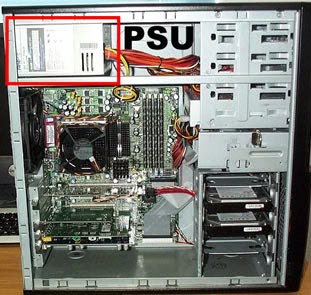
Gabinete tradicional com Fonte no topo

Nos gabinetes tradicionais ATX, a fonte de alimentação (PSU) sempre está em cima, no topo do gabinete. Isso até ajuda a retirar o ar quente do interior do gabinete, mas prejudica muito a refrigeração da fonte. Como o ventilador empurra o ar quente para fora, ele "chupa" o ar mais aquecido do interior, fazendo o resfriamento das peças internas da fonte, com um ar mais quente. Este gabinete pode ser usado com as fontes comuns, aquelas mais baratas sem PFC.


Gabinetes mais modernos, foram reprojetados para que a PSU (nossa fonte de alimentação) fique na parte de baixo. Contrariando o padrão ATX, a fonte agora recebe benefícios, ela "chupa" um ar mais frio, usado para resfriar as peças internas, e não mais tem a função de ajudar retirar o ar mais aquecido. Em contrapartida, existe agora um outro ventilador na parte de cima, responsável por fazer esta função. O resultado, melhora na vida útil da fonte, com melhor refrigeração.

Para fontes de maior potência (500W até 100W)  e com PFC, que são as mais caras,prefira estes gabinetes, a vida útil da sua fonte será maior, e ela será refrigerada com muito mais eficiência.

Por hoje é isso, aproveitem para tirar suas dúvidas em sala de aula.

Até a próxima

JMJG (Eng Eletrônico/ Instrutor de Hardware)

Leia Também

2008-2018 Ⓡ ESI JMJG Som&Imagem Todos os direitos reservados. Tecnologia do Blogger.

