Site de Tecnologia,Informática,Vídeos,Cursos técnicos,Treinamentos,Manutenção.Mundo da eletrônica,Jogos gratuitos,nostalgia,Programas opensource,Serviços PJ e muito +
Prestadora de Serviços Técnicos Eletrônicos.Especializada em serviços EXCLUSIVOS para empresas do setor de eletrônicos e Vídeo Produções.Serviços Especializados para Pessoas Físicas e Jurídicas.CONHEÇA NOSSA EMPRESA!
Vídeo Produtora ESPECIALIZADA para empresas do Setor de Eletrônicos.Vídeo Manuais,Vídeo Treinamentos,Vídeo Aulas de Eletrônica para faculdades,cursos,escolas e MUITO MAIS. Conheça nosso Diferêncial!
Equipe técnica com mais de 10 anos de Experiência em várias linhas de Produtos Eletrônicos.Especializados em Treinamento Técnico,Suporte Técnico,manutenção e muito mais! Veja nosso Diferencial!
Somos uma vídeo produtora também focada no público doméstico!Com serviços especializados e de preços mais acessíveis com usarmos técnologia LINUX em nossos equipamentos! CONFIRA!
ESI JMJG Ⓡ SERVIÇOS TÉCNICOS E VÍDEO PRODUÇÕES ESPECIALIZADA.
Empresa Prestadora de Serviços Técnicos Eletrônicos.Especializada em Treinamentos, Suporte Técnico, Reparo/Manutenções de Informática/Eletrônicos.Especialista em INFORMÁTICA/LINUX e SEGURANÇA ELETRÔNICA. Vídeo Produtora Especializada para empresas do setor de Eletrônicos. Atendemos pessoas Físicas e Jurídicas com serviços EXCLUSIVOS e DIFERENCIADOS.Seja qual for tua necessidade nosso Serviço é feito com TÉCNICA E INTELIGÊNCIA!
Vídeo Tutorial ensinando a Trocar a Lâmpada do Teto do Peugeot 208 que
não está no manual do proprietário. Detalhes sobre a Desmontagem e
Polaridade para usar Lâmpada LED!
Muitas montadoras não trazem algumas informações em seus manuais do
proprietário, a troca de algumas lâmpadas pode ser um mistério para os
usuários pois nem sequer são citadas nos referidos documentos! Uma falha
grave por parte das montadoras, que nem sequer se dão ao trabalho de revisar
as informações contidas no manual original do produto, e fazem apenas a
tradução do que consta no manual da matriz (língua original).
E no caso do Peugeot 208 não é diferente! Trocar aquele bendita
lâmpada do Teto que é amarela, chata, quente e de filamento será um mistério
caso queime ou caso o usuário queira trocar ela por LED!
Aliás,
não entendemos o motivo pelo qual em pleno século 21 as montadoras ainda
utilizam lâmpadas incandescentes em seus automóveis! Tudo já deveria ser substituído por LED!
Essas lâmpadas antigas além de amareladas não iluminam nada, consomem
muita energia e só esquentam! São inúteis!
No caso do Peugeot 208 que conta com apenas uma lâmpada no centro do Teto
(Não possui iluminação traseira),
usar uma lâmpada T10 de 5W incandescente é uma baita sacanagem!Trocando por uma LED apropriada o ganho de luminosidade pode ser
acima de 200%!
Menor consumo, alta luminosidade são "apenas" esses os benefícios
do LED comparado a lâmpada T10 original!
Seja por trocar a lâmpada original queimada, ou colocar uma LED, essa
informação deveria constar no manual do usuário. É assim com a lâmpada do
porta malas e do porta luvas (se houver).
Assista nosso Tutorial Detalhado, ensinando como trocar a lâmpada do
Teto do Peugeot 208!
O melhor do nosso Tutorial é que ele ensina os usuários a retirar a
moldura da lâmpada do teto apenas com as mãos sem usar ferramentas! Isso
evita brutalidade com quebra de travas ou afundamento de acabamento,
deixando marcas e sequelas permanentes que podem obrigar os usuários a ter
que comprar outra moldura nova!
Na verdade a Peugeot projetou essa moldura para ser retirada realmente
apenas com as mãos!
Muitos podem dizer que a fabricante não incluiu no manual a orientação da
troca da moldura com o porta-lâmpada, pelo fato do teto ser conectado a
ele com uma fiação complexa da lâmpada e do sistema microfone usado pelo
Bluetooth®️ , e que muitos usuários podem não tomar cuidado ao retirar e
assim causar danos nos conectores e nas peças plásticas, mas discordo
desse ponto! Existe no manual instruções mais complicadas para troca da
lâmpada do farol por exemplo, que não é mais complexa do que trocar a
lâmpada do teto!
Aqui cabe sim um cuidado especial coma fiação, na qual o usuário pode
desconectar facilmente conforme informado no vídeo. Pode ser que muitos
não queiram tentar fazer, por não estarem familiarizados com a ideia de
retirar conectores ou ter jeito para isso, mas o fato é que essa
informação não deveria estar suprimida do manual!
Mesmo para técnicos e mecânicos isso deveria constar!
Não tem como ir ao mecânico ou concessionária toda hora que queimar uma
lâmpada! Embora em alguns casos compense, principalmente se for farol ou
lanterna, onde o acesso é muito pior e mais limitado do que o teto do
carro!
Tudo isso poderia ser evitado, se a montadora simplesmente colocasse
lâmpadas LED já de fábrica! Repito, pra que usar lâmpada incandescente em
pleno século 21??! Custo? Nem tanto, o LED T10 não é tão caro quanto a T10
comum de filamento! Já nos faróis o assunto até pode ser discutível, mas
mesmo assim o LED ganharia.
Situação pior está o porta-malas do Peugeot 208 onde não só mais uma vez
a informação da troca da lâmpada está suprimida, como detectamos
uma falha de projeto no porta-lâmpadas que usa apenas 50% da
luminosidade da lâmpada!
A culpa não é da Peugeot mas sim de quem projetou a peça! Vamos mostrar
isso em breve em mais um vídeo Tutorial bacana e bem desenvolvido!
Projeto de Cabo MIDI antigo conector DB25 e Conector DIN para instrumento
Musical Vintage e Computador Antigo. By ESIJMJG
MIDI-Musical Instrument Digital Interface criado em 1982 pelos fabricantes japoneses e Norte
Americanos, é uma interface especial para estabelecer um padrão de conexão
universal entre instrumentos musicais e seus acessórios, incluindo o
computador. Em Português seria algo como " Interface Digital para
Instrumento Musical".
Acontece que o famoso
cabo MIDI não é simplesmente um cabinho comum com fios, existe um circuito
eletrônico interno, que será responsável por fazer o acoplamento entre o instrumento musical
e outros produtos.
Em cada instrumento musical, existe duas portas de conexão MIDI IN e MIDI OUT.
O MIDI IN é a entrada de sinais vindo de
outro instrumento ou da interface do Computador.
O MIDI OUT é a saída de sinais do
instrumento musical para outro instrumento ou para a interface do
Computador.
Os conectores do MIDI IN e MIDI OUT são
os famosos DIN-5 de 5 pinos, os mesmos usados em antigos gravadores
de Tape Deck e dos teclados de computadores padrão XT/AT.
E no caso de computadores, eles necessitam possuir uma
placa de Som com conector MIDI especial, que é feito também pela
porta do JoyStick dos jogos. Este conector é no padrão
DB15 que é padronizado justamente para
isso.
Somente placas de Som com circuito MIDI é que possuem este conector
embutido no seu espelho.
Na foto acima podemos notar a presença do
conector DB15 Preto na Esquerda, antes das conexões P2 de áudio. Ele
pode mudar de cor (amarelo) ou posição (direita) mas sempre será o mesmo
formato e função!
Como somos amantes do vintage, e também temos um instrumento musical antigo
e um computador antigo com placa de som MIDI, vamos desenvolver o projeto do
Cabo MIDI conforme orientado na Internet em esquemas já liberados pela Sound
Blaster!
Confiram em nosso Vídeo como fazer o projeto do Cabo MIDI antigo para
usar. Mais abaixo detalhes do esquema elétrico e valores dos componentes
usados.
Esquema/Componentes para o Projeto da Placa MIDI-Vintage
Para a montagem da Placa ou Wire-UP da MIDI-Vintage, vamos passar
abaixo o esquema elétrico correto, bem como a lista de componentes para se
montar a mesma.
Vale lembrar que o esquema elétrico possui várias versões pela internet
afora, sendo que
algumas estão até incorretas! Nós já corrigimos isso alterando o desenho para o esquema de conexão
aferido em nossos testes do vídeo!
Importante notar que o cabo MIDI na verdade é composto por dois circuitos
separados! Um que conecta o instrumento musical ao computador e outro que
conecta o computador ao instrumento musical, ou seja dois caminhos
diferentes. Isso significa que um circuito não interfere no outro e que
devemos conectar os dois se quisermos ouvir ou gravar arquivos MIDI do
computador para o instrumento e vice-versa.
Importante deixar bem claro que este projeto é destinado apenas aos
instrumentos que não usem conexão USB mais moderna, e sim através de pinos
DIN-5 padrão! O cabo MIDI USB é totalmente diferente deste.
Midi Instrument To Computer: É a parte do circuito MIDI que conecta o instrumento musical ao
computador, o MIDI OUT do Instrumento do plug DIN-5 conecta-se ao MIDI IN do
Cabo! Nele temos um Opto-Isolador/Acoplador feito pelo circuito integrado
4N35 que serve justamente para dar proteção aos sistemas conectados
bem como retransmitir com maior potência os níveis de sinal digital. A saída
é feita pelos pinos 8,15,5 do DB15 conectado a placa de som padrão Sound
Blaster. A saída é pino 4,5 do DIN-5 do instrumento.
Computer to Midi Instrument: É a parte do circuito MIDI que conecta o computador ao instrumento
musical, através do conector DB15 da placa de som. O Cabo de saída MIDI OUT
deverá ser plugado no MIDI IN do instrumento musical! Nessa parte do
circuito temos um Buffer de sinais feito pelo circuito integrado
7407 (TTL) e as saídas são os pinos 8,12,5 da placa de som.
Importante dizer que o MIDI OUT aqui possui um
aterramento feito no pino 2 (Shield) do conector DIN-5, sem isso o
circuito não funcionará. A Entrada é pino 4,5 do DIN-5 do instrumento.
Lista de Componentes
Componente
Valor
Quantidade
Resistor
270Ω
1
Resistor
1KΩ
1
Resistor
4,7KΩ
1
Resistor
220Ω
2
Capacitor Cerâmico 25V
22pF
2
Diodo de Sinal
1N4148
1
Conector
DB15 Macho
1
Conector
DIN-5 Macho
2
Circuito Integrado
7407
1
Circuito Integrado
4N35
1
Cabo Manga
2 Pares
3 metros
Cabo de Microfone
Com Blindagem
3 metros
Pinagem do DIN-5
Adicionar legenda
Pinagem do DB-15
Adicionar legenda
Deixo claro que o projeto da placa PCB do vídeo foi da ESIJMJG, de modo
que não poderemos deixar os arquivos CAD da mesma disponível para
download! Cada um tem que fazer a sua. Mas no caso de quem não estiver
prático em fazer ou deseja apenas a placa pronta, poderemos tentar
negociar sobre isso, entre em contato conosco para cotação sobre ela. Mas
não vendemos placas em grande quantidade, apenas um kit para hobby e
pessoas físicas apenas! Não pretendemos tornar o uso deste kit comercial
já que o mesmo é antigo e atualmente apenas conexões USB são realizadas
entre os instrumentos e os computadores.
O Vídeo nem o artigo aborda com detalhes ricos como fazer o cabo, mas
para quem é técnico/Engenheiro Eletrônico poderá fazer seu projeto sem
nenhum problema!
Vamos testar o nosso cabo? Claro! Mas isso fica para o próximo
artigo.
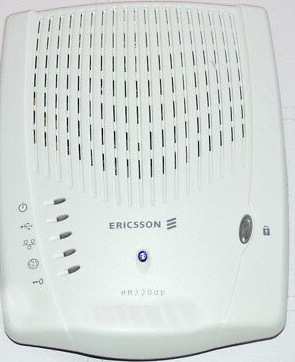
Conheça um dos Primeiros Modem ADSL Internet Discada "Speedy" no Brasil.
Ericsson HM-220dp
Modem ADSL HM 220dp
No começo dos anos 1990 a internet fascinou o Brasil com cada dia
mais e mais pessoas desejando ficar conectadas várias horas por dia na rede
mundial. Isso fez com que as empresas de telefonia fixa procurassem melhores
planos, chegando a cobrar por mensalidade um valor fixo por horas de
conexão. Isso ajudava, e continuar se conectando mais na madrugada onde os
valores de pulsos eram mais baratos.
Porém isso não era suficiente pois o preço ainda limitada a navegação em
poucas horas, menos ainda comparada a necessidade dos internautas!
E para piorar, caso alguém quisesse usar o telefone, a conexão com o
modem seria completamente interrompida!
Foi ai que resolveram trazer uma tecnologia DSL para o Brasil. O DSL
permite que as operadoras de telefonia fixa usem aparelhos especiais para
manter a conexão da internet sendo transmitida pela linha telefônica (par
trancado) porém totalmente separada da linha telefônica comum, o usuário
pode permanecer conectado o dia todo se quiser enquanto a linha telefônica
fica completamente livre para ser usada!
Isso porque o DSL permite usar duas frequências separadas na mesma linha,
sendo a alta frequência usada para transmitir dados enquanto a mais baixa
transmite voz e tudo isso no par trançado padrão!
Isso foi a verdadeira revolução na Internet Brasileira!
Nessa época as empresas de telefonia fixa vendiam pacotes de conexão ADSL
mensal sem Limite de tempo, o que era muito mais interessante do que a
versão discada!
Porém o Modem do sistema ADSL é totalmente diferente do modem de
linha telefônica comum!
Assistam um vídeo com um Modem legítimo ADSL um dos primeiros do
Brasil.
O Ericsson HM 220 dp é um modem ADSL tecnologia adotada pela
telefônica na cidade de São Paulo, e que ainda hoje é usada em certas
cidades do Brasil onde não existem outras tecnologias além da linha de par
trançado.
Hoje com Fibra Ótica ou Cabo conhecemos a verdadeira Internet Banda Larga
com incríveis velocidades de mais de 100 Mb! Porém nem todos os lugares do
Brasil podem chegar com essas tecnologias que são mais caras de ser
implantadas! Mas praticamente mais de 95% dos lugares tem linha telefônica
com par trançado! Então a tecnologia ADSL chega em praticamente todos os
lugares onde as novas tecnologias não podem!
Embora com mais baixas velocidades 10/20Mb se conectar com sinal ADSL
ainda é mais interessante e mais rápido com que usando internet discada
com modem de computador interno!
Conheça a História da Telefonia Celular no Brasil. Vídeo Documentário com
os modelos DPC-650 e MicroTac Lite II
O Ano de 1990 trouxe grandes mudanças para a telefonia celular Brasileira. Era
o inicio de tudo, as vendas de grande varejo para a população brasileira,
visto que telefones celulares já existem desde os anos de 1970 e nos anos de
1980 já era usado em muitos países, sendo visto até em filmes de época. Por
aqui ainda era tudo tecnologia futurística até o começo dos anos 1990 quando
finalmente a Motorola trouxe seus primeiros modelos para o Brasil.
O primeiro modelo lançado no Brasil era o PT-550 (Microtac 9800X),
mas outros modelos foram se popularizando no Brasil até que gradativamente o
preço foi ficando cada vez mais acessível. No começo dos anos 1990 as linhas
de telefonia celular eram muito caras, algumas até valorizavam mais que
dólar ou outro, muitos vendiam e revendiam linhas como se faz hoje com um
bem móvel, era uma época completamente diferente de hoje no qual a linha
celular em sí não vale nada!
Depois existiam filas de espera, de meses até anos, era realmente muito
difícil se ter um telefone habilitado no Brasil, e ainda mais bem caro tanto
a linha quanto o modelo de aparelho celuar.
Em nosso museu da telefonia, mantemos dois aparelhos celulares da época. O
DPC-650 que era um modelo mais simples, e o
MicroTac Lite II que era bem mais TOP, "recheado" de opções tais como
umMENU personalizado para escolher o tom de música e muitas
outras funções!
Assistam ao nosso Vídeo Documentário sobre os Primeiros Celulares no
Brasil! (Incluindo o teste da função secreta da escuta telefônica)
Para os que vistam nosso Blog, temos muito conteúdo com qualidade, incluindo Download de Programas e Jogos OpenSource ou Free. Ainda contamos com artigos técnicos especialmente desenvolvidos para nossos fãs. Jogos Antigos totalmente gratuitos para baixar, no melhor mundo da Nostalgia, além de emuladores e detalhes sobre o GNU/Linux e Windows. Vídeo Aulas e curiosidades interessantes sobre o mundo da eletrônica/tecnologia. Veja também como rodar jogos e programas no GNU/Linux e conheça o melhor sistema operacional Desktop Totalmente Gratuito!
Utilize a caixa de busca no canto superior direito para efetuar buscar por artigos ou qualquer assunto de seu interesse! Sempre estamos publicando semanalmente artigos e muita curiosidade. Seu melhor conteúdo técnico do Brasil está sempre contigo! Escreva-nos, teremos o maior prazer em interagir com nossos fãs, faça sugestões para melhoria do nosso blog. Ele é para você!
Star Ship Jogo de Atari 2600 de 1977! Um dos primeiros jogos com tema espacial lançados! Confira review e gameplay completo e faça o Download do ROM do jogo para jogar/emular no Stella e outros!
Se enganam aqueles que pensaram que "space invaders" foi um dos primeiros jogos de tema espacial mais antigo que conhecem... Agora conhecendo "Star Ship" já sabem que ele sim é um dos primeiros jogos eletrônicos com este tema! Lançado em meados de 1977/78 em cartucho para Atari 2600 (V.C.S).
São 17 variações do jogo, para você jogar sem enjoar. Todos eles acessados pela alavanca "Select" do Atari. Nenhum outro vídeo game possui este recurso.
Confiram nosso Gameplay/Review exclusivo, e mate a saudade deste clássico!
Dica para o emular no Stella:
Dentro do emulador Stella (Linux/Windows) o jogo separa os dois controladores (Joysticks) com comandos diferentes. Veja abaixo como jogar sem problemas
O placar azul é o personagem do lado direito controlado pelas teclas g (esquerda), j (direita), y (cima), h (baixo). f controla o botão de ação (atira).
O placar vermelho é o personagem do lado esquerdo, controlado pelas setas direcionais e a barra de espaço (botão de ação).
Clique no botão abaixo para baixar o arquivo ROM e emular/jogar no Stella ou outros emuladores.
Nosso próximo review será sobre o jogo "Street Racer".
Como Jogar Resident Evil 6 no Linux usando Steam Play (Proton). Procedimento Completo para Configurar e jogar sem o Bug da Tela Preta. Apresentando Dois Procedimentos.
Resident Evil é uma série de Jogos do gênero de "Survival Horror" criada pela CAPCOM que já possui até hoje 7 (Sete) lançamentos. Hoje estamos tendo muitos remakes do Resident Evil para novas plataformas e gráficos melhorados algo que na época dos três primeiros jogos não tínhamos.
O Jogo fez tanto sucesso que virou até Filme, embora ainda um pouco distante da originalidade do jogo em personagens mas também se transformou em um mega sucesso de Hollywood.
A grande maioria da série do Resident Evil encontra-se também na maior loja de jogos do mundo, o STEAM!
Depois de Resident Evil 5, que foi amplamente complicado de fazer funcionar o Linux através do Steam Play (Proton) temos quase os mesmos procedimentos para fazer rodar o Resident Evil 6!
Assista ao Vídeo Abaixo e Descubra como Jogar Resident Evil 6 no Linux usando o STEAM Play (Proton).
Sugerimos que os usuários Linux abram este artigo, mesmo que não queiram rodar ou Instalar o Resident Evil 5, pois o procedimento dele é 90% o mesmo para o Resident Evil 6 também!
A única coisa que não se precisa fazer e desabilitar o GFWL já que o Resident Evil 6 não possui o GFWL como base para salvamento dos jogos!
Apresentamos ainda duas Soluções para poder Rodar o Jogo. Uma delas denominamos de "solução medíocre" que é mais rápida e fácil, porém compromete a jogabilidade em 70% já que retira todas os vídeos de CGI (animação gráfica) que apresentam as cenas que contam um pouco da história do jogo.
A outra solução é completa e permite rodar o jogo 100% como é no Windows, porém exige muito mais tempo e paciência dos usuários Linux para poderem configurar todos os requisitos necessários que o jogo exige.
1) Solução Mediocre
Essa solução que também é abordada no Vídeo, exige que o usuário faça Download de um Patch de Correção para os Vídeos de CGI. O Pacote inclui Vídeos com conteúdo NULO ou seja sem vídeo algum! Apenas para poder evitar que o Jogo reproduza o vídeo. No caso será apresentado apenas o Áudio e o vídeo ficará com uma tela preta mas sem travar!
O usuário poderá rodar o restante do jogo normalmente, mas ficará sem os vídeos da CGI que conta uma boa parte da história.
Jogar assim tira completamente a graça do jogo, 30% da jogabilidade ficará comprometida.
O bom de tudo isso, é que a alternativa é fácil e prática,poupando tempo.
Clique abaixo para baixar o Pacth do Vídeo Nulo para o RE6
A Solução Completa é muito mais complicada para os usuários Linux, principalmente os iniciantes, que devem seguir fielmente os passos explicados no vídeo que postamos! Recomendamos que seja assistido o vídeo primeiro, e depois tentem efetuar o procedimento.
O Resumo do procedimento é parecido com o Resident Evil 5 no Linux. Clique aqui e Baixe o Roteiro em TXT com os Links dos sites que usamos como referência!
1) Instale o Jogo do Resident Evil 6 no STEAM (necessário a compra do jogo)
2) Execute o jogo pela primeira vez para criar o AppID
3) Instale o ProtonTricks (requer o WineTricks e outras dependências)
5) Após a instalação do WMP11 será possível jogar o Resident Evil 6 completamente, com os vídeos da CGI original e sem travar na tela preta!
O resumo é simples mas o procedimento em sí executado demora cerca de 30 minutos! Portanto acompanhem no vídeo o passo-a-passo para não ter problemas!
Para não repetirmos os procedimentos, podem acessar o artigo do Resident Evil 5, o processo é idêntico, o que muda é apenas o APPID que no RE6 será outro código.
É isso, finalmente agora podemos rodar quase todas as franquias do Resident Evil no Linux usando o sistema Steam Play!
Como configurar e jogar o Resident Evil 5 no Windows e Linux via Steam Proton. A Mega Treta foi resolvida num vídeo detalhe exclusivo ESIJMJG para todo o Brasil em português.Material Completo e inédito na Internet!
Poucos jogos são tão desejados de se rodar no atual Steam da Valve, como é o caso do Resident Evil 5! Após vários anos, finalmente a Valve disponibilizou no Steam o título do RE5 para se jogar. À principio o game roda apenas para sistemas Windows, porém ele também consegue rodar em sistemas Linux quando se ativa o "Steam Play", uma ferramenta de compatibilidade que permite se jogar games Windows em ambientes Linux.
Nenhum título do Resident Evil original roda em sistemas Linux sem "workarrounds", e no caso da versão Steam não seria diferente!
Acontece que no caso do Resident Evil 5 até usuários Windows vão ter problemas!
Isso se deve ao fato da Capcom (desenvolvedora original do RE5) ter incluído um método de SaveGame completamente inadequado e obsoleto! Na época era uma novidade permitir salvamento em núvem do Savegame do RE5, mas o que eles não contaram ao público era que tudo teria que ser feito usando o serviço do Games For Windows (GFWL). O serviço atualmente está obsoleto e não mais em atividade, já que a Microsoft retirou o serviço do GFWL do ar devido ao mesmo não ter sido popular!

Porém a CAPCOM não efetuou um update no jogo do Resident Evil 5 que continua exigindo a instalação do GFWL para que possa rodar o jogo, o que é um absurdo e total incoerência!
Quando o RE5 foi portado para a loja do Steam/Valve o mesmo ainda continuou com o requisito do GFWL já que nenhuma atualização foi realizada pela CAPCOM no código do jogo! Como resultado mesmo usuários Windows que pretendem rodar e instalar o jogo, vão ter um bug! Não podem jogar já que a não existe o GFWL como serviço ativo, e sem isso não podem fazer o savegame! O serviço do Steam já inclui um SaveGame automático e sincronizado na nuvem atrelado a conta do usuário, porém o serviço não dispensa o RE5 de continuar requerendo o GFWL até que a CAPCOM crie vergonha e faça uma atualização no jogo retirando essa dependência!
Para usuários Linux a dor de cabeça não para por ai! Além de burlar o GFWL, será preciso também instalar na máquina virtual do Proton (Wine) o Windows Media Player 11 que é necessário para se poder rodar todo o CGI do jogo além de vídeos e menu!
É ai que começa a treta, já que sem instrução nenhum usuário vai conseguir fazer isso.
A sequência é muito complexa, e fizemos um vídeo com todo o passo-a-passo da instalação e configuração, porém mesmo com o vídeo é necessário se seguir um roteiro, caso contrário não se consegue exito no processo!
Assista ao Vídeo em detalhes de como Instalar/Configurar e Jogar o Resident Evil 5 no Windows e Linux via Steam!
Roteiro para sistemas Windows
1) Comprar e fazer o Download do Resident Evil 5 no Steam
2) Abrir o diretório onde está o jogo e alterar o Script básico da instalação, removendo o GFWL de ser instalado
3) Instalar um PATCH de Correção (feito por um usuário gamer) que removerá do jogo completamente a dependência do GFWL.
Esse é o ponto fenomenal, já que a correção do problema foi feito por um usuário gamer programador, e não pela equipe da CAPCOM que é a responsável pelo jogo! É o fim dos tempos isso!
7) Instalar o ProtonTricks.Requer instalar o PIPX e PIP antes como dependência
8) Usando o APPID do RE5 comandar via Protontricks a instalação do WMP11 (Windows Media Player 11) que é necessário para rodar o jogo no Linux com vídeos e menu ( resolvendo o Bug da tela preta)
O processo para instalar o WMP11 na máquina virtual do Proton usando o Protontricks é uma treta muito complexa, já que requer alterar o perfil do Windows 7 para Windows XP, apenas para rodar a instalação dos CODEC's Pack e depois efetivamente o WMP11. Depois disso deve-se voltar o perfil do Windows 7 apenas para poder rodar o jogo.
9) Finalmente clique em Rodar e Divirta-se jogando Resident Evil 5 no Linux via Steam! Apesar da Mega Treta, o jogo funciona muito bem e sem travamentos!
Parece simples os 9 passos, porém é importante ressaltar que nestes 9 passos estão bem resumidos procedimentos que demoram até 1 hora para serem efetuados! Isso graças a nossa concatenação de links e pesquisas de meses por sites e fóruns internacionais!
O Resident Evil 5 é o jogo da série que é mais complexo e complicado de se rodar no Linux via Steam.
O bom de tudo isso, é que para quem desejar rodar o Resident Evil 6 também no Linux via Steam, o procedimento é parecido. Mas pelo menos é mais rápido já que o RE6 não tem Patch de Correção de Bugs e nem o GFWL para retirar!
Acompanhe nosso próximo artigo, e traremos todo o procedimento para rodar e jogar o Resident Evil 6 no Linux via Steam!
AppImage o .EXE do Linux! Execute e Rode aplicativos sem necessidade de instalação,senha Root ou pacotes/dependências. Saiba tudo aqui!
Executar aplicativos diretamente do Sistema, dando apenas dois cliques não era o ponto forte dos sistemas Linux, fato que fez o mesmo ficar algum tempo distante da realidade de muitos usuários desktop! Porém agora, existe um pacote autoexecutável que é o verdadeiro .EXE dos sistemas Linux, conhecido por .AppImage!
Na verdade existiam outros pacotes .bin .Run .FlatPack .Snappy e todos eles executam no sistema Linux apenas abrindo pelo File Browser dando dois cliques como os arquivos .EXE do Windows. Eles tem que estar marcados para "ser executável" primeiro com o chmod +x nomedoarquivo, mas não se tornaram muito preferidos pelos usuários.
O .AppImage é também um pacote autoexecutável Linux (assim como FlatPack ou Snappy) que contém tudo que o aplicativo precisa para ser rodado diretamente no sistema, incluindo as dependências! Isso significa que não precisamos baixar e instalar as dependências no sistema, bem como ocupar espaço no diretório /, para apenas conseguir executar um determinado aplicativo.
Agora qualquer usuário Linux atual pode simplesmente baixar e rodar um aplicativo sem necessidade de instalação no sistema, basta dar dois cliques e rodar como um .EXE da vida!
Assista ao Vídeo abaixo e descubra como o .AppImage é fácil de executar no Linux sem necessidade alguma de instalação.
Um sonho que muitos usuários leigos e iniciantes sempre queriam, rodar seus aplicativos preferidos no Linux de maneira fácil e sem complicações. Agora com o .AppImage se pode! Como não necessita de instalação, pode rodar diretamente do PenDrive ou de qualquer mídia removível,de qualquer lugar do Disco Rígido (/Home por exemplo), dispensando o uso de complexas ferramentas para se compilar o aplicativo ou instalar suas complicadas dependências! Quem instala aplicativos quase sempre necessita da senha de Root (super user) e com isso fica limitado. Quase sempre existe dependências que obriga a instalação e configuração de muitos outros pacotes adicionais, tornado o sistema mais consumista de espaço em disco da partição / (principal).
Com o .AppImage se evita a instalação de dependências e problemas de configurações mais complexas.
Muitos são os títulos já dispostos em .AppImage para Linux. Acesse o site abaixo:
Aqui se pode literalmente fazer o Download do Aplicativo desejado, e depois apenas executar diretamente. No Ubuntu 19.04/19.10 nem precisou marcar como executável ele já veio marcado, mas pode ser que em sistemas mais antigos necessite!
Outros excelentes exemplos de aplicativos em formato .AppImage que podem e devem ser baixados diretamente dos sites oficiais/foruns, para evitar ocupar muito espaço no seu sistema Linux são.
Quem já instalou estes aplicativos no Linux antes, já sabe que eles ocupam muito espaço no sistema, bem como requerem muitas dependencias. No caso especial do Kicad uma enorme biblioteca adicional deve ser instalada o que ocupa mais de 3 Gb no sistema!
Baixando o .AppImage pode-se rodar no /home diretamente, ou de qualquer Pendrive ou HD externo!
Sensacional!
Finalmente o Linux possui seu próprio .EXE! Isso vale para arquivos de extensão FlatPack ou Snappy pois são o mesmo conceito!
Á partir de agora usuários Linux não tem mais desculpas para reclamar que não executam aplicativos no Linux como era no .EXE!
Declare Facilmente seu IRPF com Linux/Windows/MacOSx usando a versão Multiplataforma! Veja como no vídeo Tutorial. Método Eterno (até quando a receita federal mantiver a versão Multiplataforma atualizada para vários anos calendários Futuros).
Chegada a infeliz hora do ano de declarar o IRPF os usuários de qualquer sistema operacional, seja ele Linux/Windows/MacOSx possuem a versão do programa do IRPF para o ano calendário Vigente!
Acontece que muitas vezes a instalação da versão do programa é um pouco complicada, como no caso de usuários do sistema Linux (apesar de terem pacote .DEB para sistemas Ubuntu e derivados).
O que poucos sabem, pois não é muito divulgado, é que existe uma versão completa do programana qual não se necessita instalar! É a chamada versão Multiplataforma, que pode rodar em qualquer sistema Windows/Linux ou até MacOSx sem necessidade alguma de instalação, é apenas baixar, descompactar e clicar para rodar!
Assista ao Vídeo abaixo e veja detalhes de como fazer o Download e rodar o programa em seu sistema.
O que torna a versão multiplataforma perfeita para Todos, é o fato de que ela pode rodar em qualquer sistema operacional, sem necessidade de instalação. O que significa algo melhor ainda, os usuários podem abrir a declaração no sistema Linux, salvar e depois podem abrir e transmitir usando um sistema Windows por exemplo, que não terão nenhum problema de compatibilidade, e o melhor é que tudo pode ser feito usando apenas um pendrive!
Usuários Linux Iniciantes e menos experientes, terão mais liberdade, pois podem rodar rapidamente a versão sem se preocupar com rodar complexos comandos via terminal, e ainda obter portabilidade inédita nas suas declarações salvas! Podem receber do seu contador e ainda assim abrir ou salvar sem se importar com compatibilidades. O mesmo vale para quem usa MacOSx ou Windows pois a regra é a mesma!
A única exigência da versão Multiplataforma é ter o JAVA instalado no seu sistema operacional!
Recomendamos que o Java seja o Java Oracle Oficial, e não o OpenJDK ou outros, para se evitar problemas de compatibilidade.
Enquanto a Receita Federal mantiver a versão Multiplataforma disponível para o ano calendário corrente, o vídeo servirá eternamente, não apenas para o ano de 2020, mas 2021,2022,2023....
Havendo alterações iremos ratificar o vídeo ou informações contidas no artigo.
Lembrem-se de sempre realizar o Download o Programa do IRPF diretamente do site oficial da Receita Federal, e nunca por outros canais, evitando programas maliciosos que possam ser instalados juntos roubando dados e causando problemas maiores!
Por este motivo, não colocamos nenhum link de Download do Programa do IRPF, para garantir a segurança e sigilo!
Apenas demos uma dica! Se tiverem dúvidas sobre a utilização do programa do IRPF ou preenchimento da declaração, favor consultar um contador habilitado ou o site da Receita Federal! Não tiramos dúvidas sobre estas questões!
Amigos usuários/visitantes, NÃO façam Perguntas nos comentários! Não podemos responder os comentários,como diz o comentário é apenas comentário. Para perguntas, usem o campo "DÚVIDAS e Sugestões" deixando seu e-mail de contato para que possamos responder! Agradecemos à compreensão!
Dúvidas e Sugestões
NOVO Servidor para Download!
Os nossos links de download de jogos e arquivos OPenSource já foram transferidos para um outro servidor gratuito MEGA.NZ para que o serviço de download continue a ser feito sem nenhum transtorno.Nossos arquivos são 100% isentos de vírus ou pragas digitais. Pode confiar. Grato,equipe ESIJMJG.
Para empresas o pagamento usando o Sistema PagSeguro da UOL pode NÃO estar disponível para Todas as modalidades! O pagamento via PagSeguro estará sujeito a fatores que serão informados pela ESI JMJG no ato da contratação do serviço. NÃO ACEITAMOS CHEQUES!
EMITIMOS NFE-S PARA EMPRESAS CONFORME A LEI!
Entre em contato para maiores esclarecimentos.
Pessoas Físicas Parcelamos:
Opções de Pagamentos PJ e PF
1) Pagamento á vista em nossa conta corrente DESCONTOS DE até 8%!
2) Parcelamos em até 3X no cartão sem JUROS PF apenas! Pelo Pague Seguro da UOL!
3)Não aceitamos Cheques! Somente modalidades débito,crédito e transferência!
4)Obrigatório um sinal para prestação do serviço, que dependerá do valor total.Podendo variar de 40% até 60%
Quero estar aqui!
Este espaço de Publicidade GRATUITA é reservada para Clientes ESIJMJG que contrataram qualquer um de nossos serviços nos últimos 3 meses. Reservamos o direito de inclusão,exclusão ou modificação de anúncios neste espaço!
APROVEITE! Contrate nossos serviços e tenha PUBLICIDADE GRATUITA de seu Negócio/Profissão/Empresa.
Não é nosso cliente? Ligue para (11) 2308-4673 e ANUNCIE CONOSCO.
Clientes que contratam serviços de Web-Vídeos ganham publicidade gratuita por 3 meses!